

Windowsでは当たり前だった操作が、Macではそのまま使えないことがあります。
たとえば、アドレスバーがない、右クリックで新規ファイルが作れない、Returnキーでファイルが開かない……などです。
最初はかなり戸惑いますが、Mac側のやり方を知っておくと案外すぐ慣れます。この記事では、そうした「WindowsユーザーがMacで困りやすい操作」をまとめます。
Finderにアドレスバー(パスの入出力欄)がない
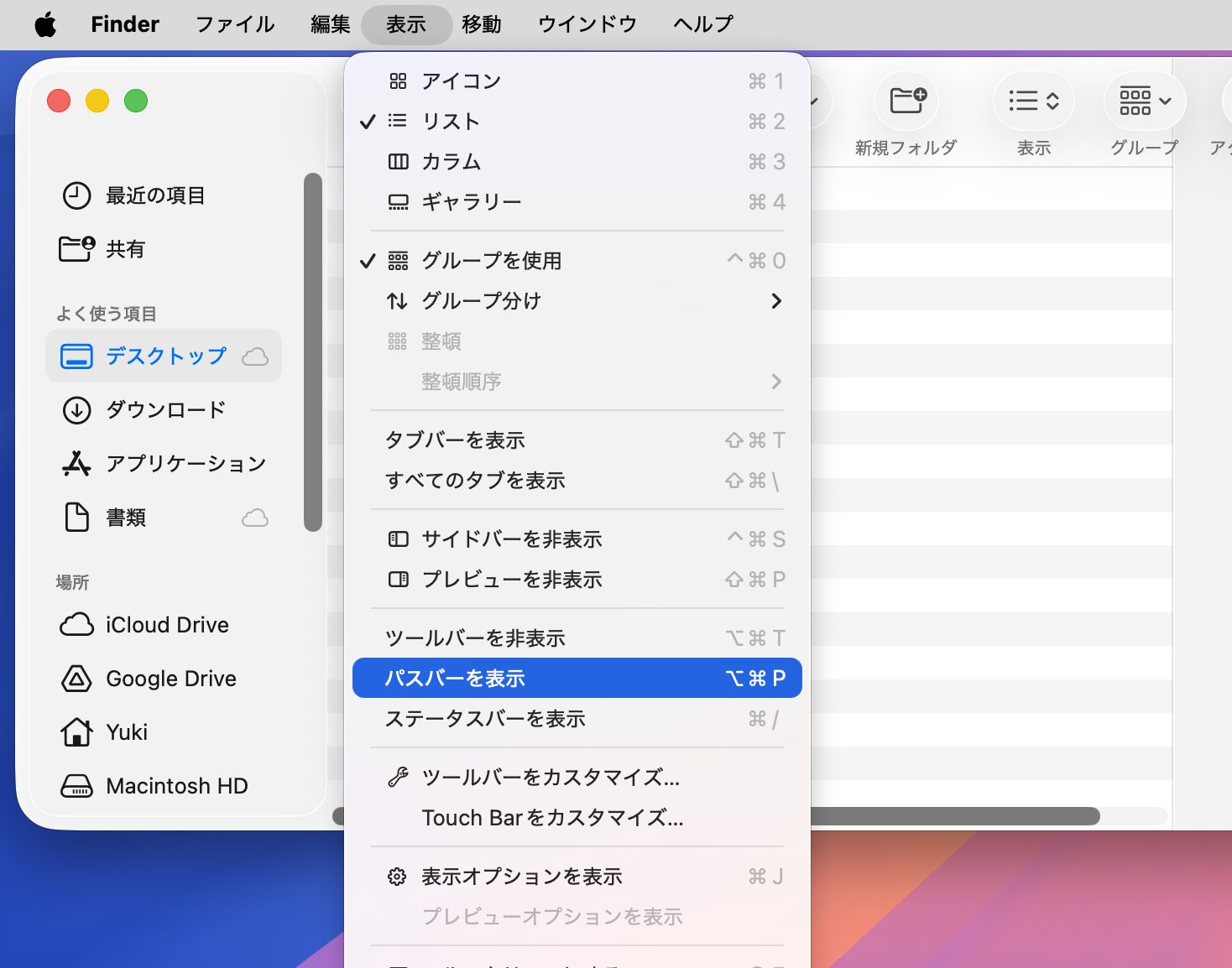
Finderのメニューバーから[表示] > [パスバーを表示]から、Finderの下部にパスを表示することができます。
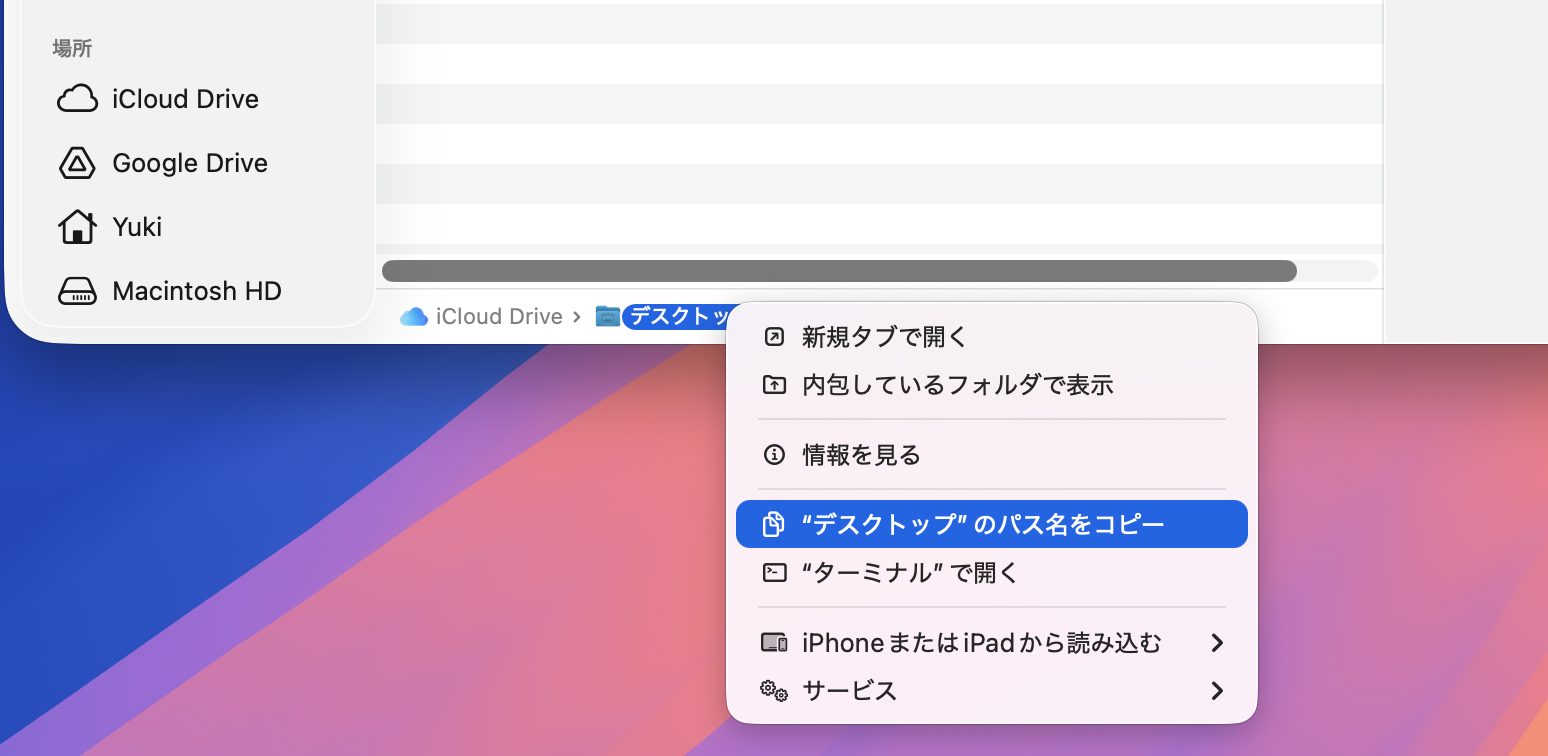
パスバーを右クリックするとその場所のパスをコピーすることができます。
あるいは、ファイルを直接右クリックした後、Optionキーを押すとパスをコピーすることができます。
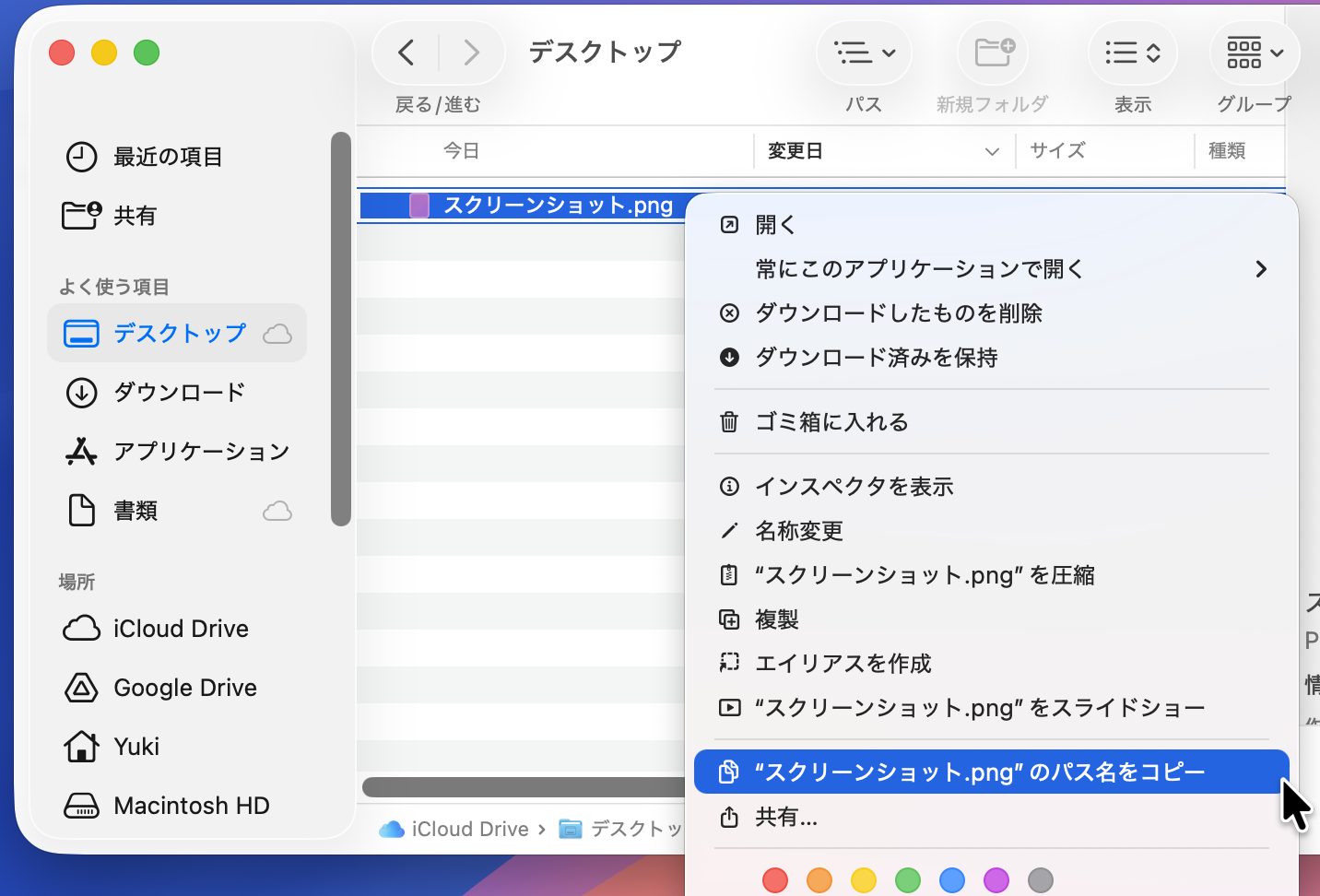
また、通常のコピーであるCommand + CにOptionを加えても同様にパスがコピーできます。
パスを入力して直接フォルダへ移動したい場合は、Finderを開いた状態で Cmd + Shift + G(またはメニューの「移動 > フォルダへ移動」)を押し、コピーしたパスを貼り付けます。
上記では直接アドレスを入力していますが、この時TerminalやWindowsのコマンドプロンプトのように、Tabキーを押すとパスの補完が効きます。
右クリックでファイルが作成できない
まぁ〜残念ながらデフォ環境では解決策がないです。
アプリを開いて
→新規で作成して
→保存する
がMacの基本なので、そっちの作法に慣れるしかないですね。
ちなみに.txtは上記のテキストエディットの設定を行うことで簡単に作成できるようになります。
もしくはこういう悩みにはよくSuperCharge(有料:20ドル)というアプリがおすすめされます↓

テキストエディット.app でプレーンテキストを扱う
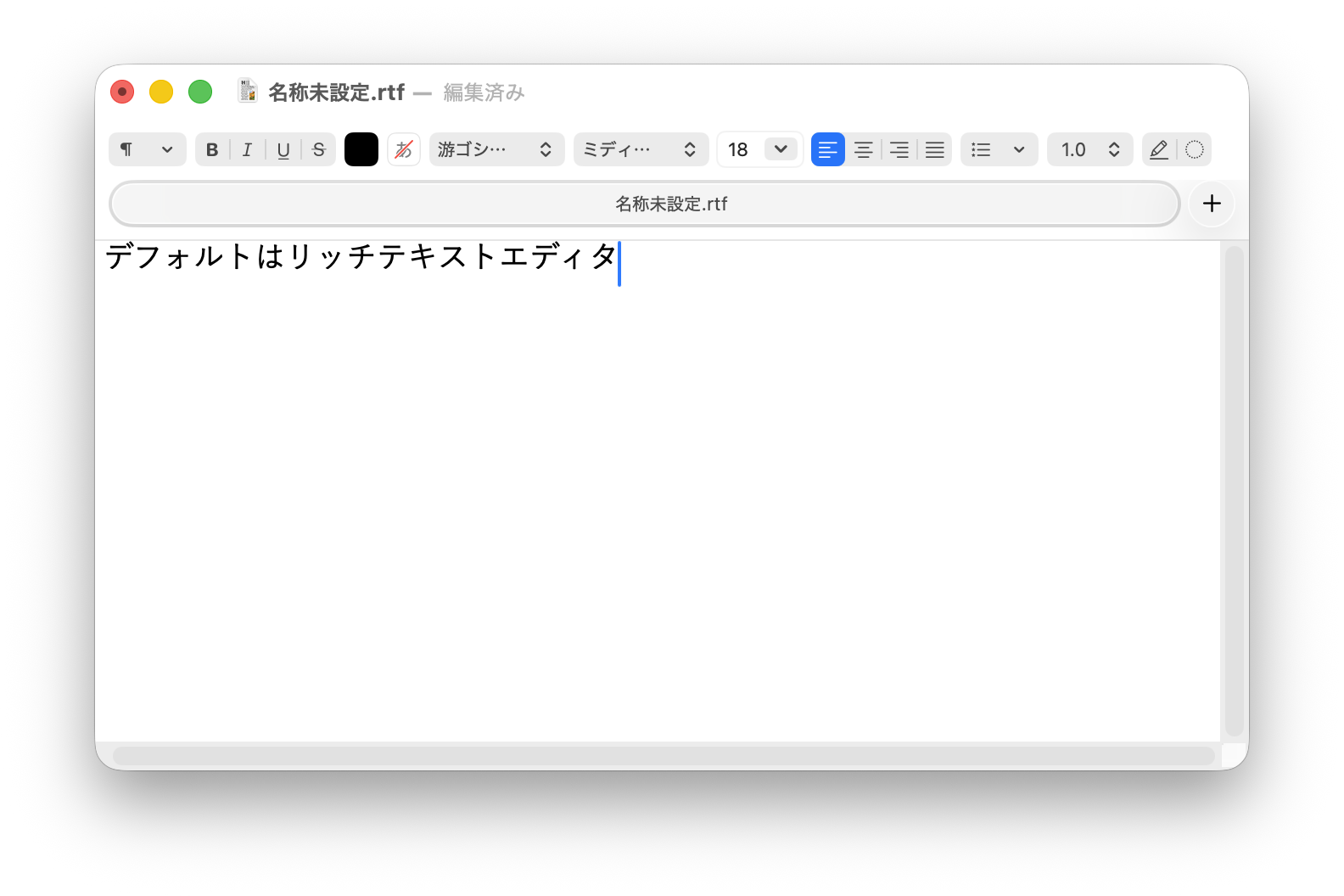
テキストエディットのデフォルトはリッチテキストです。Windowsの『メモ帳』を期待して使うと、ちょっと違います。
[フォーマット] > [標準テキストにする]から(あるいは Shift + Command + Tで)現在開いているテキストを標準テキスト(プレーンテキスト)に変更することがでいます。
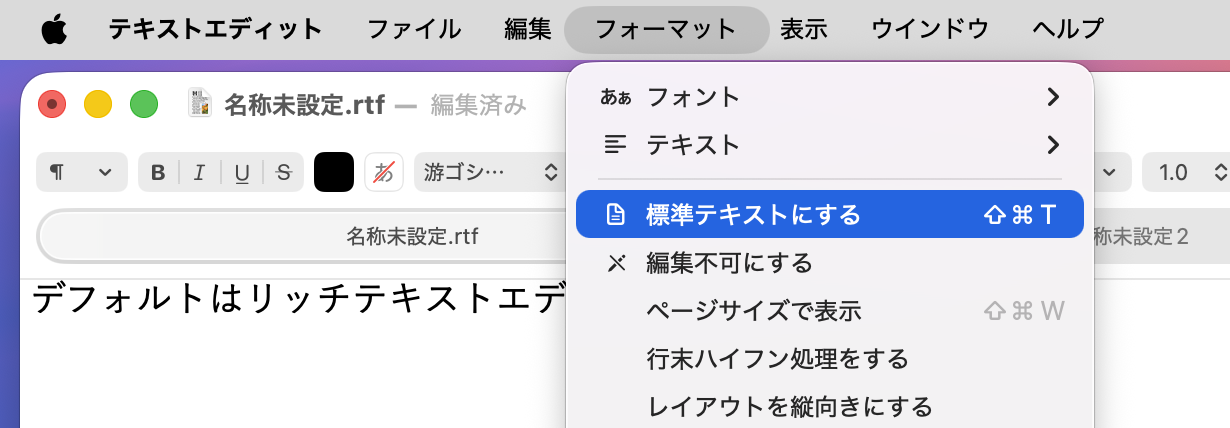
ただこうするくらいなら、設定を変更することで最初の状態からプレーンテキストとして作成することが可能です。
↑ではメニューバーから設定を開いていますが、Command + ,で設定画面を開くことができます。このショートカットは全アプリでほぼ共通なので、覚えておくと良いでしょう。
ファイルの切り取りと貼り付け(Cmd + Xが使えない)
Macではファイルを選択して「コピー・切り取り」を選ぶのではなく、貼り付け時に複製か移動かを選びます。
貼り付け時に、Optionキーを押したままにすると『項目をペースト』が『ここに
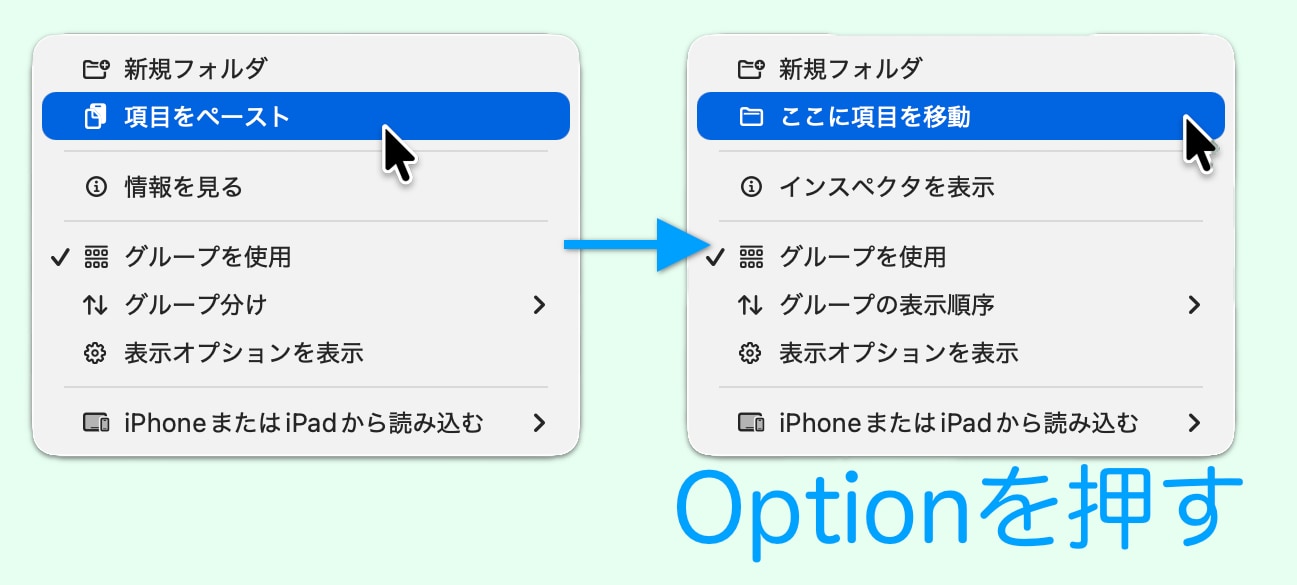
また、Command + Vが貼り付けですが、同時にOptionを押すと移動になります。
つまり
- Windowsの場合:
Ctrl+X(切り取り) >Ctrl+V(貼り付け) - Macの場合:
Command+C(コピー) >Command+Option+V(貼り付け)
という形になります。
Returnキーでファイルが開かない(名前変更になる)
Command + ↓ キーかCommand + O(オー)を使用します。
これがmacOSでの基本操作になります。
(個人的には、名前変更がF2のWindowsより全体的に押しやすくて好みです)
Deleteキーでファイルを削除できない
Windowsではファイルを選択してDeleteキーを押すと、ごみ箱に移動できます。
ただ、Macではファイルを選択してDeleteキーを押しても削除されません。
Macでファイルをごみ箱に移動したい場合は、以下を使います。
Command+Delete
また、ゴミ箱を経由せずに完全に削除したい場合は、以下を使います。
Command+Shift+Delete
ちなみにFinderと関係ないですが、文章入力中にカーソルの右側の文字を削除したい場合は、Macではfn + Deleteか、あるいはControl + Dです(DeleteのDと覚えるといいでしょう)。
アプリのウィンドウを閉じてもアプリが終了しない
Macの場合、左上の赤いボタンでウィンドウを閉じても、ほとんどの場合アプリが終了しません。
Dockを見ると、アプリアイコンの下に小さな点が残っている場合があります。これは、そのアプリがまだ起動中という意味です。
大抵の場合、以下の方法で終了します。
- Dockを右クリックして[終了]
- メニューバーから[アプリ名] > [
アプリ名を終了] Command+Q
アプリを終了するのはかなり頻出するので、ショートカットキーを覚えるのが一番いいでしょう。
ちなみにウィンドウ(やブラウザのタブ)を閉じるだけならCommand + Wです。
ウィンドウの最大化がWindowsと違う
Windowsでは、右上の最大化ボタンを押すと、そのウィンドウが画面いっぱいに広がります。
Macにも左上に緑色のボタンがありますが、これを普通に押すとフルスクリーン表示になります。
Windowsの最大化と似ていますが、Macでは別の作業スペースに移動するため、かなり違和感があるでしょう。
普通のデスクトップにウィンドウを広げたい場合は、以下の方法を取ります。
- ウィンドウ上部の、アイコンがない場所をダブルクリック
Optionキーを押しながら緑色のボタンを押す
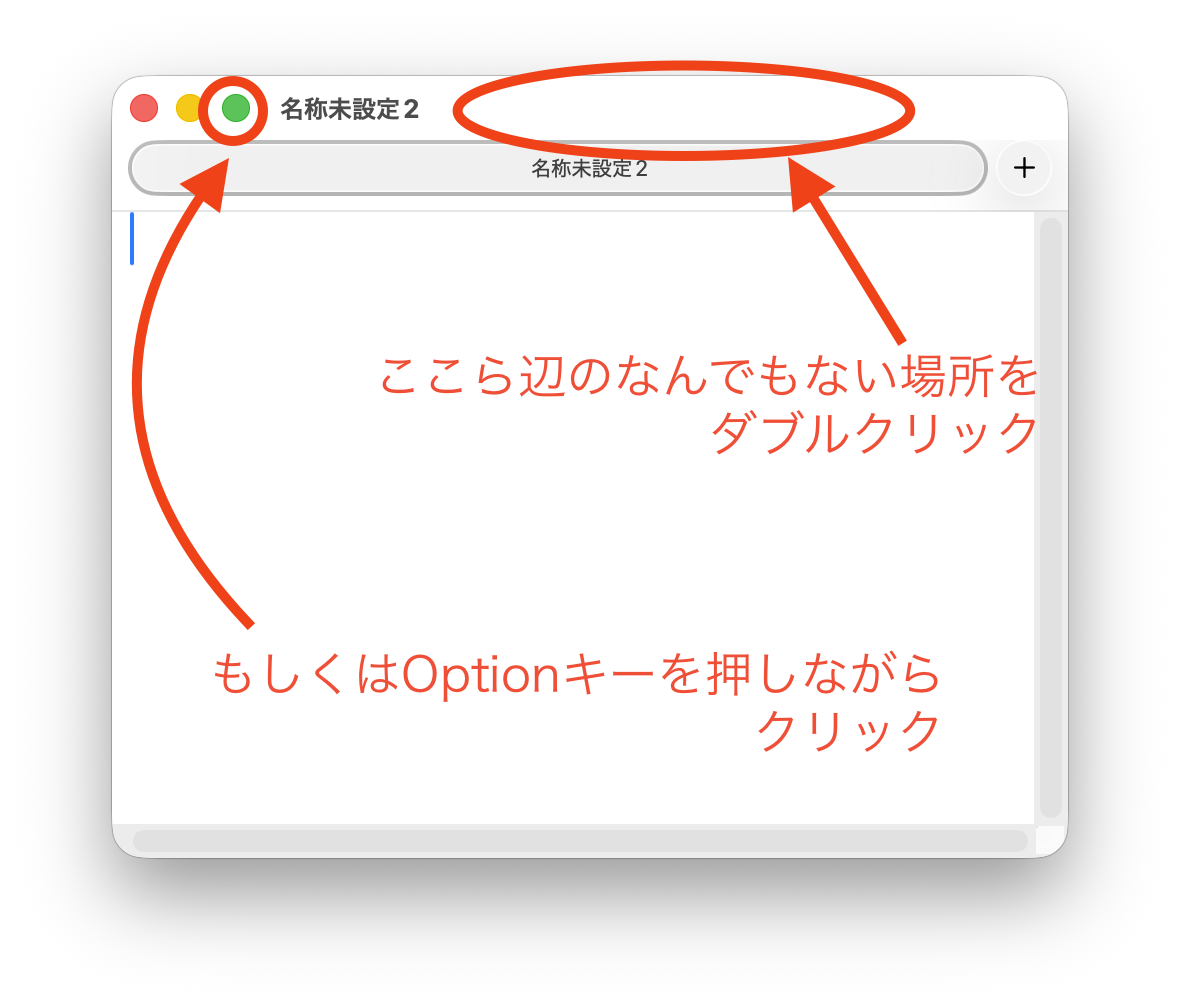
Windowsの最大化に近い感覚で使いたい場合は、こちらの方が近いです。
終わりに
WindowsからMacに移行すると、最初は「なんで同じ操作ができないの?」と感じる場面が多いです。
ただ、MacはMacで操作の考え方がまとまっているので、ショートカットやFinderの作法をいくつか覚えるとかなり使いやすくなります。
特にファイル操作は毎日使う部分なので、今回紹介した操作を押さえておくだけでも、移行直後のストレスはかなり減ると思います。
管理人も使っているマウスです。Magic Mouseもいいですが、Windowsとマウスを共有したい人はぜひおすすめです。