

WindowsからMacに乗り換えて最初に戸惑うのが、キーボードショートカットの違いです。
とはいえ、全部を覚える必要はありません。ひとまずWindowsでいうCtrlキーが、MacではだいたいCommandキーに置き換わると考えれば十分です。
この記事では、Macを買ったら最初に覚えておきたいショートカットを、基本操作・スクリーンショット・日本語入力・文字編集に分けて紹介します。
装飾キーとそのカスタマイズ
装飾キーは⌘がCommandキー、⌥がOptionキー、⌃がControlキーです。
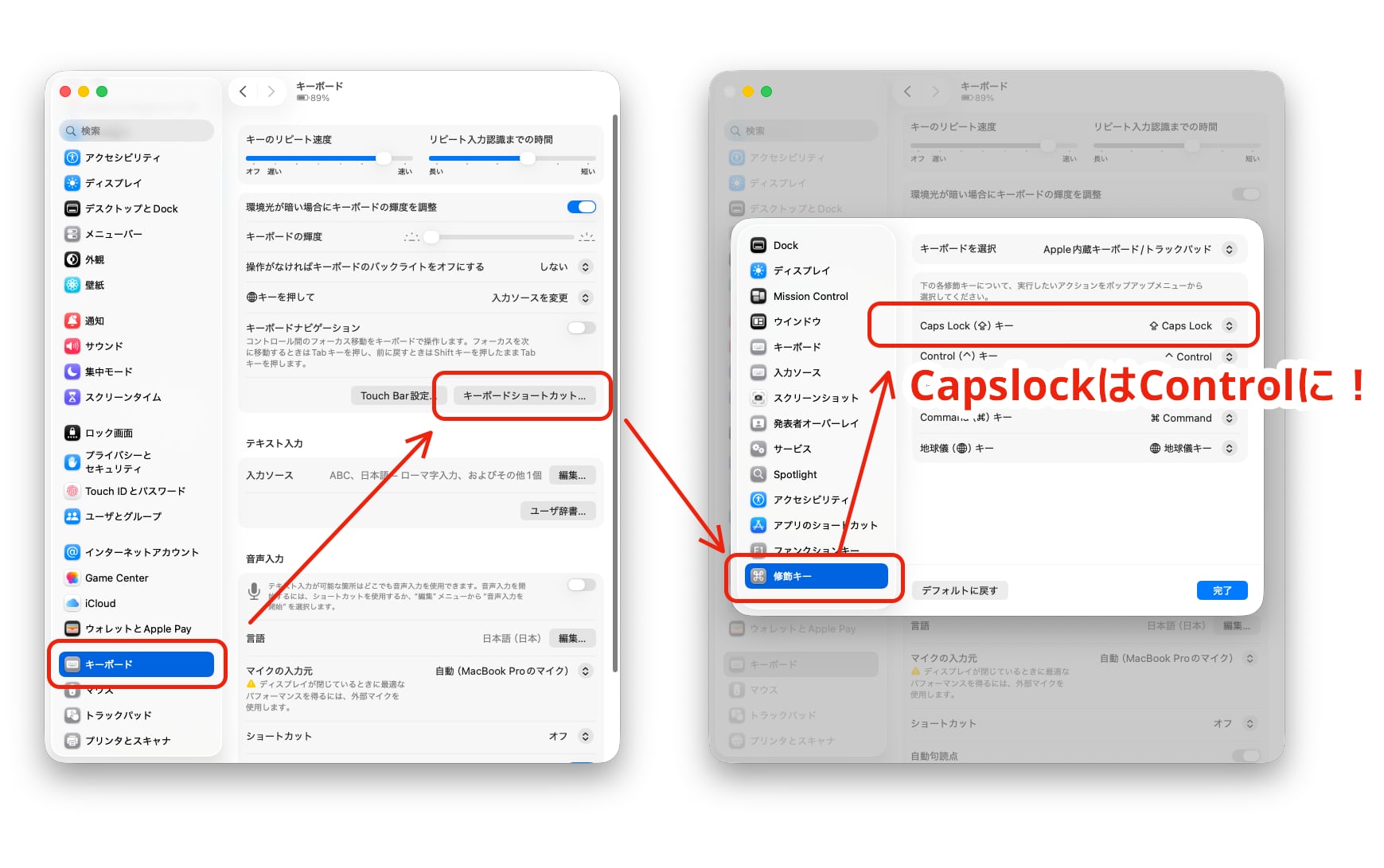
また、システム設定 > キーボード > キーボード > 修飾キー…の項目から修飾キーの入れ替えができます。特にこだわりなければCapsLockはControlにしてもいいでしょう。
基本的なショートカット
Windowsでもほぼ同様の操作です。最低限これだけ覚えておくと違うでしょう。WindowsでのCTRLが⌘に置き換わります。
| 装飾キー | キー | 効果 |
|---|---|---|
⌘
|
S
|
保存 SaveのSで覚えよう |
⌘ + Shift
|
S
|
名前をつけて保存 →ファイルを別にして保存できる |
⌘
|
Z
| (作業を取り消して一つ前に)戻る |
⌘ + Shift
|
Z
| (⌘Zで戻ったのを取り消して)進む |
⌘
|
X
| 切り取り |
⌘
|
C
| コピー |
⌘
|
V
| 切り取り / コピーしたものを貼り付け |
注意するべきは『進む』のショートカットでしょうか。
WindowsのCTRL + Yとは違い、Shiftキーを追加で押す形になります。
Macで非常によく使うショートカット
| 装飾キー | キー | 効果 |
|---|---|---|
| ⌘ | Space |
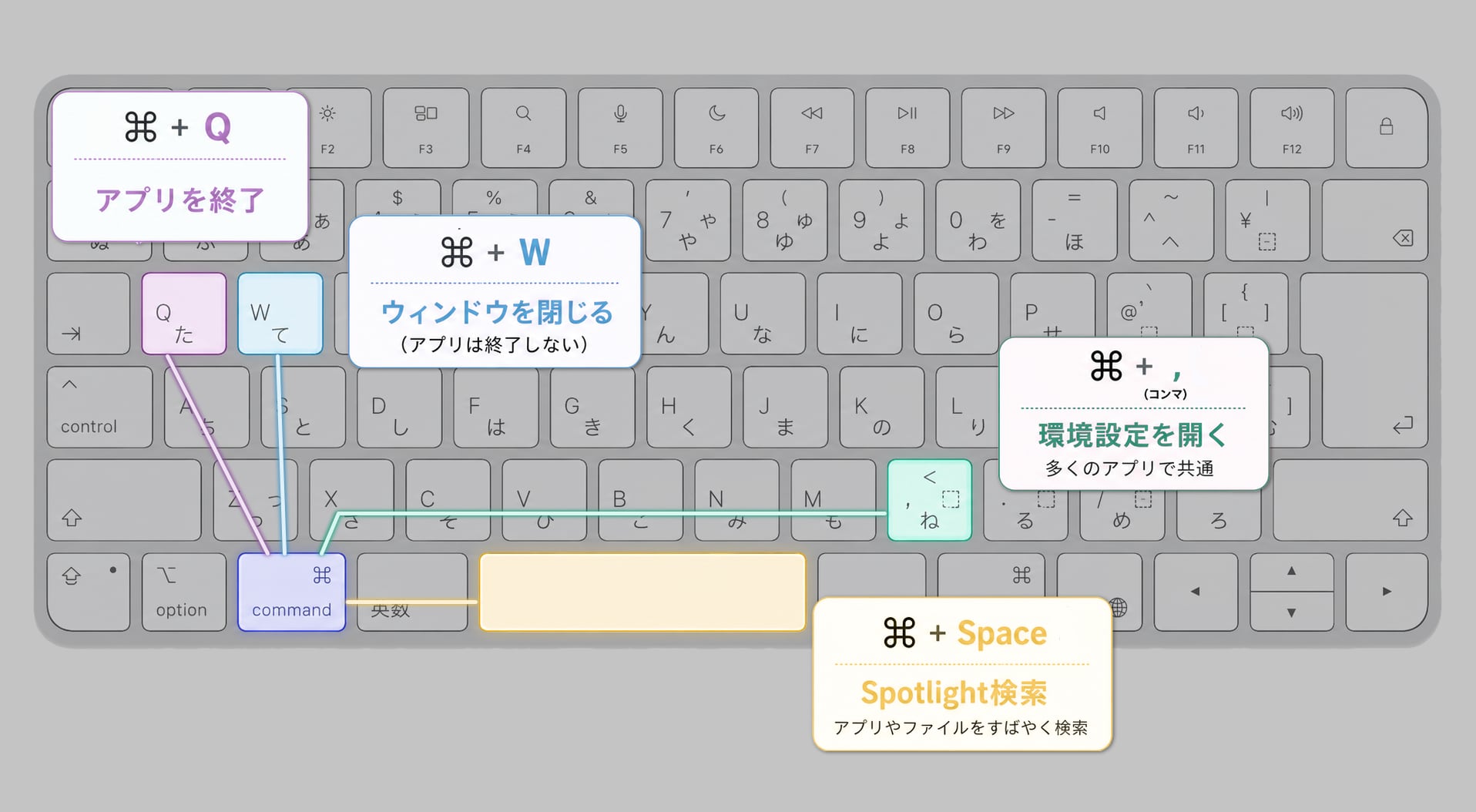
Spotlight検索 アプリを検索して起動します。 Launchpadを起動するより速い。 |
| ⌘ | Q |
アプリの終了 QuitのQで覚えよう |
| ⌘ | W |
アプリのウィンドウを閉じる (アプリは終了しない) WindowのWで覚えよう |
| ⌘ | ,(コンマ) |
環境設定を開く ほとんどのアプリで共通 |
スクリーンショットの撮影
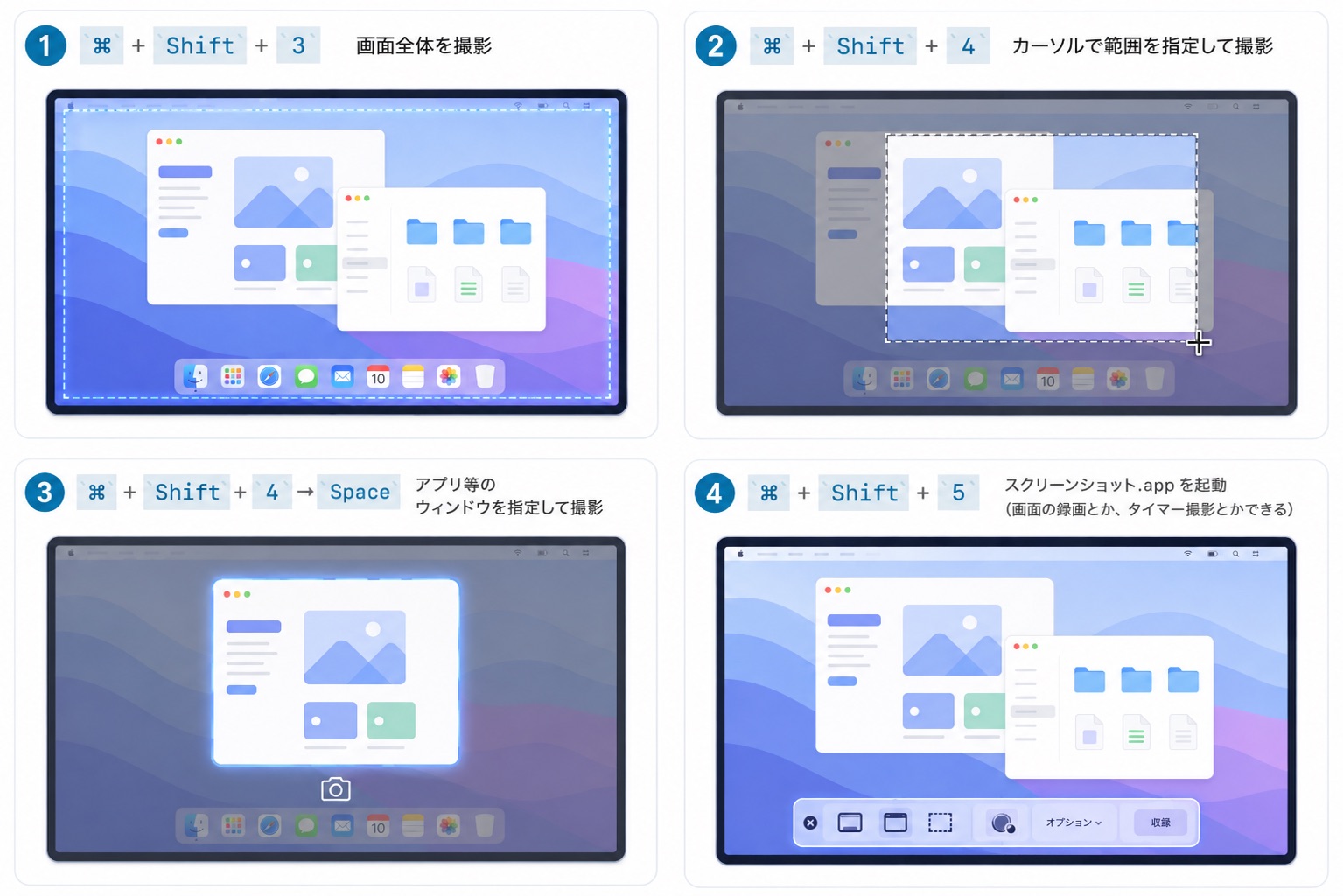
スクリーンショットはデスクトップに保存されます。
| 装飾キー | キー | 効果 |
|---|---|---|
⌘ + Shift
|
3
| 画面全体を撮影 |
⌘ + Shift
|
4
| カーソルで範囲を指定して撮影 |
⌘ + Shift
|
4 → Space
| アプリ等のウィンドウを指定して撮影 |
⌘ + Shift
|
5
|
スクリーンショット.appを起動(画面の録画とか、タイマー撮影とかできる) |
日本語入力の切り替え
JIS(日本語配列)キーボード
それぞれ英数とかなを押せば良いです。
入力を始める前に、入力をしたい方をとりあえず押しておくと確実にそれで入力できるのでクセづけると良いです
(例:日本語を入力しようと思った時は、入力モードを気にしないままとりあえずかなキーを押しておけば間違いなく日本語を入力できる)。
USキーボード
デフォルトでは以下のどれかで変更できます。
⌃+Spaceで切り替えるfnキーを押して切り替える1
とはいえおすすめはKarabiner-Elementsを使ってCommandキーに切り替えを割り当てることです
- https://karabiner-elements.pqrs.org/からアプリをダウンロードしインストールする
- For Japanese(日本語環境向けの設定)をインストールする
- [右コマンドキーを単体で押したときに、かなキーを送信、左コマンドキーを単体で押したときに、英数キーを送信する。 ]を有効化する
これはCommandキーを使ったショートカットを潰すものではなく競合しないので、とりあえずおすすめです。
文字入力あれこれ
カーソル移動
ここでいう行頭・行末とは必ずしも段落の頭というわけではなく、テキストエディタなどで折り返されている行の頭を指します。また、文頭・文末は段落の頭と終わりを指します。
基本的に⌘キーが絡むと頭から終わりまでの操作、⌥ Optionキーが絡むと単語単位での操作となります。
| 装飾キー | キー | 効果 |
|---|---|---|
| ⌘ | ↑↓ | 文章(ドキュメント)全体の一番上・下に移動 |
| ⌘ | ←→ | 行頭 / 行末に移動 |
| ⌥ | ←→ | 単語ごとの移動 |
| ⌃ | A | 文頭に移動 |
| ⌃ | N | 文末に移動 |
カーソル移動はわかりやすくていいですね。^Aは覚えると便利です。
カタカナにしたり英数にしたりする
| 装飾キー | キー | 効果 |
|---|---|---|
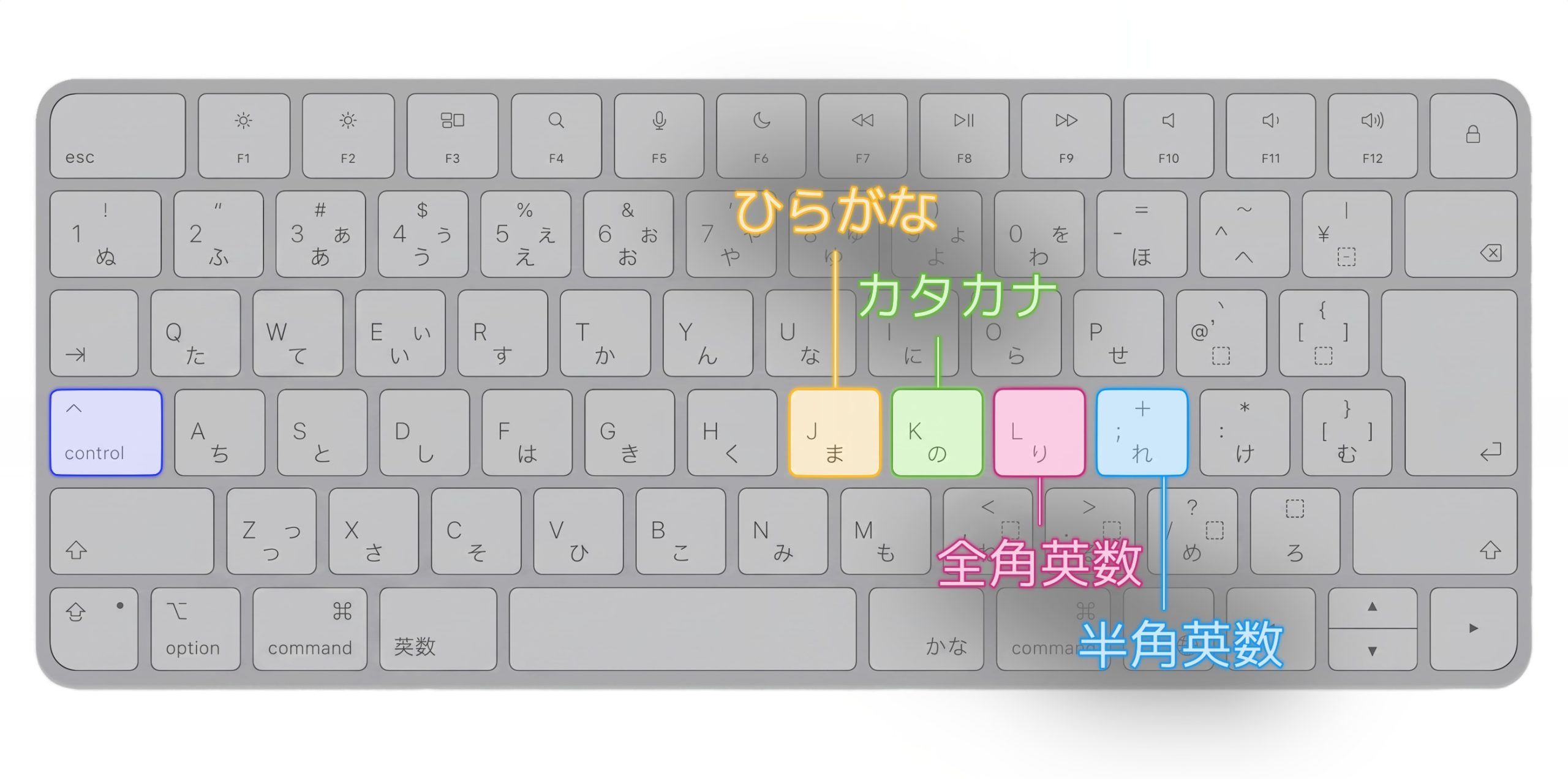
| ⌃ | J | ひらがな |
| ⌃ | K | カタカナ |
| ⌃ | L |
全角英数 zenkaku |
| ⌃ | ; |
半角英数 hankaku |
カタカナへの変換はカタカナのKと覚えましょう。その左がひらがな、右が全角です。;(セミコロン)はプログラミングでは多用するのでそんな感じで覚えるのも良いでしょう。
ちなみにWindowsでもCtrl + I でカタカナに変換と、似たような操作があります。
矢印
日本語入力をオンにした状態で以下の文字を入力すると自動変換されます。
| 入力文字 | 変換される文字 |
|---|---|
| zh | ← |
| zj | ↓ |
| zk | ↑ |
| zl | → |
普通に便利です。
Optionを使った便利文字入力
Optionキーを押しながら各種文字を押すと、装飾文字が出せます。
| Optionを押しながら入力 | これが出てくる |
|---|---|
;
|
…
|
()※shift不要 |
【】
|
「」
|
[]
|
、。
|
,.
|
ー(伸ばし棒)
|
—(エムダッシュ)
|
\
|
¥
|
特に三点リーダの…や、【タイトル】は重宝しますね。他にもいろいろあるので試してみてください。
文字削除あれこれ
| 装飾キー | キー | 効果 |
|---|---|---|
fn
|
Delete
|
右側の文字削除 (WindowsでのDelete) |
⌘
|
Delete
| 行頭までの削除 |
⌥
|
Delete
| 単語単位での削除 |
⌃
|
K
| カーソルから後ろの文(段落単位)を取り除く |
⌃
|
Y
| ⌃Kで取り除いた物をペースト(貼り付け)する |
ここら辺はカーソル移動と大して変わらないですね。
ちなみに ^ + Kのいいところは、Terminalでも使えるところと、クリップボード(⌘ Command + Cとか)とは違うところに保存されるところですね。
ホームポジションを維持するカーソル操作・文字操作
複雑だし覚える優先度はけっこう低いですが、一応ご紹介。emacs系の操作ですね。一応、ホームポジションを崩さずにカーソルを移動できるというメリットがあります。
| 装飾キー | キー | 効果 |
|---|---|---|
| ⌃ | F |
→キーと同様 FrontのF |
| ⌃ | B |
←キーと同様 BackのB |
| ⌃ | P |
↑キーと同様 Previous(前)のP |
| ⌃ | N |
↓キーと同様 NextのN |
| ⌃ | H |
Deleteキーと同様 文字の削除 |
| ⌃ | D |
fnDeleteと同様 |
TIPSとして: ターミナルでの文字全削除をしたい場合は⌃Aで行頭に移動したあと、⌃Kで全て取り去るのが一番楽なようです。
ショートカットの確認方法
Macのアプリでは、画面上部のメニューバーを見ると、その操作に対応したショートカットが表示されていることがあります。
たとえば、[ファイル]や[編集]のメニューを開くと、保存・コピー・貼り付け・取り消しなどの右側に⌘Sや⌘Cのような表示が出ます。
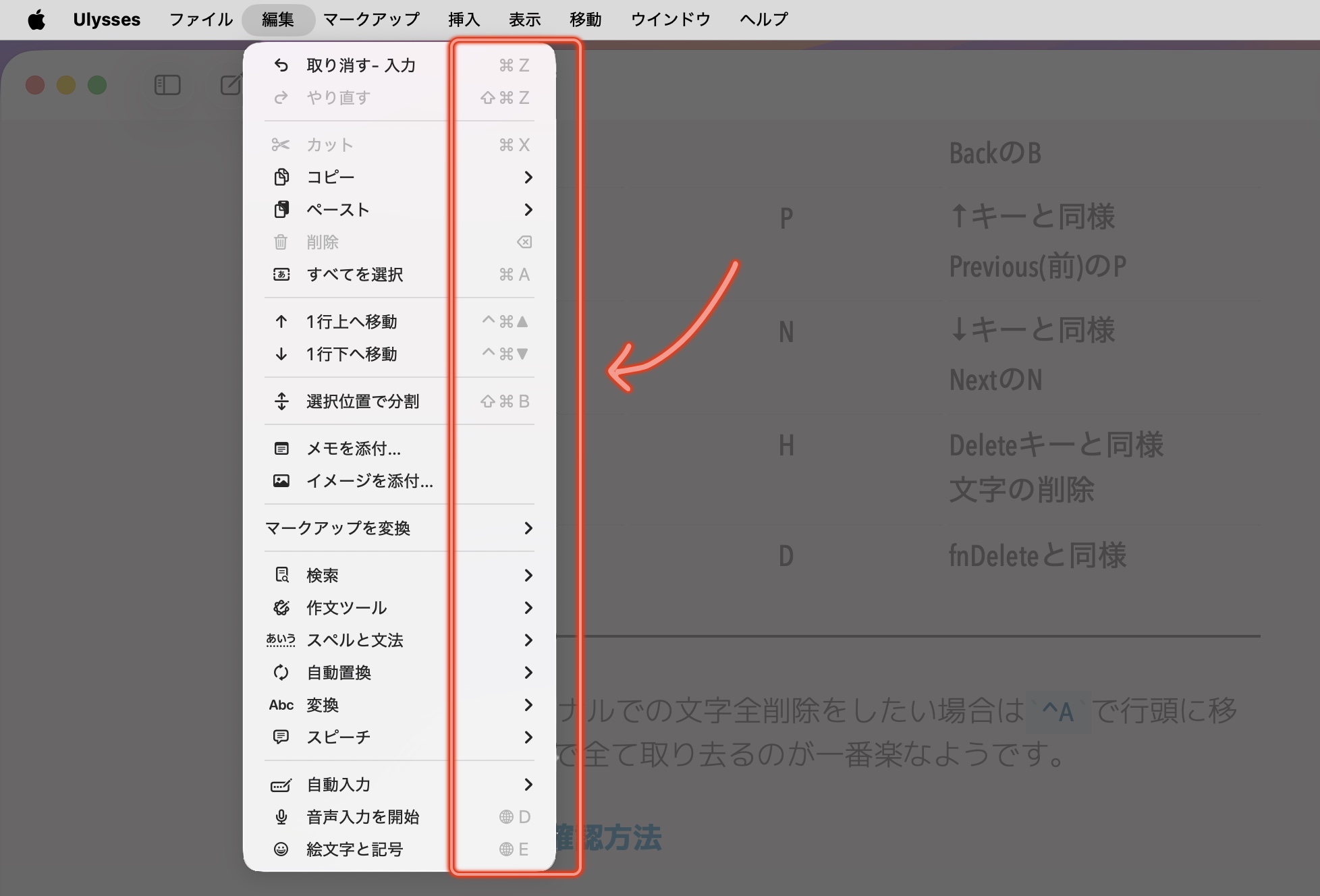
わからないショートカットを丸暗記するより、よく使う操作をメニューから確認して覚えていくのがおすすめです。
終わりに
Macのショートカットは、最初は記号が多くてわかりにくく感じます。
ただ、Commandキーを中心に覚えるだけでも、保存・コピー・貼り付け・アプリ起動・スクリーンショットあたりはかなり快適になります。
まずはこの記事で紹介したものの中から、毎日使いそうなものだけ覚えていけば十分です。
- Apple純正キーボードに限る ↩